راهنمای جامع اخذ گواهی امضای الکترونیکی
در دنیای دیجیتال امروز، داشتن گواهی امضای الکترونیکی (که اغلب به صورت توکن سختافزاری شناخته میشود) برای بسیاری از فعالیتهای تجاری، مالیاتی و اداری الزامی است. سامانه مرکز صدور گواهی الکترونیکی میانی عام (GICA)، بستری را فراهم کرده تا متقاضیان بتوانند بخش زیادی از مراحل ثبتنام را بهصورت غیرحضوری انجام دهند.
این مقاله تمامی مراحل دریافت گواهی، از شناخت انواع آن تا دانلود فایل نهایی را به صورت گامبهگام به شما آموزش میدهد.
دریافت گواهی
برای انتخاب نوع گواهی قبل از ثبت درخواست گواهی توجه به نکات زیر ضروری می باشد.
انواع گواهی
اشخاص حقوقی و حقیقی با توجه به نیاز خود می توانند از انواع گواهی های معرفی شده استفاده نمایند.
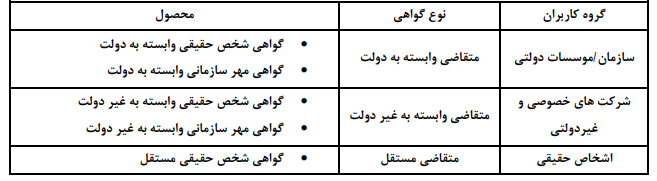
تفاوت گواهی ها
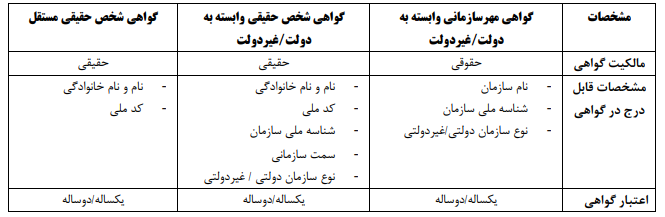
تصویر زیر ارتباط نوع گواهی با محصول مورد نظر نمایش داده شده است.
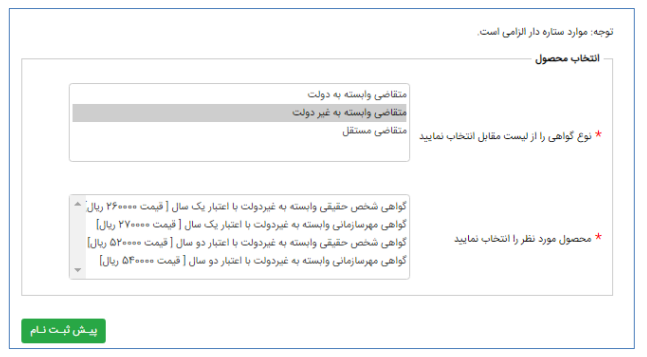
توجه : با وجود توضیحات ارائه شده ، نوع گواهی را از سامانه ای که شما را ملزم به استفاده از گواهی الکترونیکی نموده است
استعالم بگیرید. سامانه های مختلف با توجه به قوانین احراز هویت به انواع مختلفی از گواهی نیاز دارند.
ثبت درخواست گواهی و اخذ کد رهگیری
انواع درخواست گواهی الکترونیکی
سامانه های مجهز به گواهی الکترونیکی از روش های مختلفی برای اعتبارسنجی کاربران با گواهی الکترونیکی استفاده می نمایند. گواهی
الکترونیکی میتواند روی توکن سخت افزاری صادر شده و یا به صورت نرم افزاری تهیه شده باشد.
بنابراین بعد از انتخاب گزینه ثبت درخواست گواهی الکترونیکی از منوی سمت راست دو گزینه در اختیار کاربر قرار می گیرد.
۱. درخواست گواهی از طریق توکن
در روش توکن نیاز به تهیه توکن سخت افزاری گواهی الکترونیکی قبل از صدور گواهی دارید.(توکن گواهی الکترونی کی در
سامانه های مختلف اینترنتی عرضه شده است.)
۲. درخواست گواهی از طریق CSR
برا ی درخواست گواهی الکترونیکی از طریق CSR نیازی به تهیه توکن نمی باشد. در این روش که به صورت نرم افزاری است
نیاز به تولید فایل درخواست گواهی (csr ) و کلیدخصوصی و کلید عمومی دارید. در این روش مسئولیت حفظ و نگهداری کلید
خصوصی به عهده کاربر می باشد.
توجه : الزامات نوع درخواست را از سامانه ای که شما را ملزم به استفاده از گواهی الکترونیکی نموده است استعالم بگیرید.
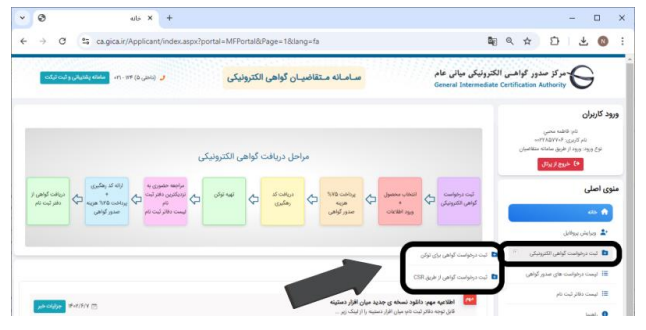
با توجه به اینکه انواع مختلفی از گواهی قابل انتخاب می باشند نحوه درخواست گواهی با چند مثال در ادامه توضیح داده
می شوند. مثال ۱ تا ۳ بر ارساس درخواست از طریق توکن می باشند و مثال ۴ درخواست از طریق CSR
مثال:۱ درخواست گواهی مهرسازمانی وابسته به غیردولت
در این مثال نوع گواهی »متقاضی وابسته به غیر دولت« و محصول »گواهی مهرسازمانی وابسته به غیر دولت« با اعتبار یک سال یا دو سال را
انتخاب نمایید.
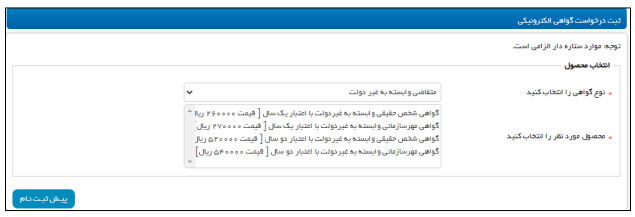
با انتخاب محصول فرم مربوط به این نوع گواهی نمایش داده می شود.
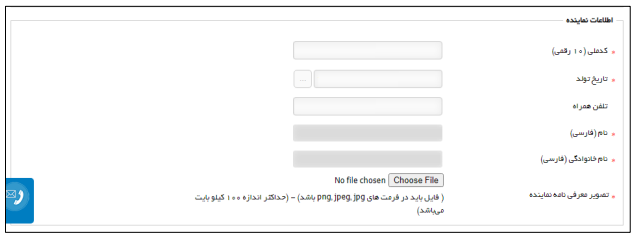
- اطلاعات نماینده
مشخصات ثبت نام کننده به عنوان نماینده سازمان / شرکت برای مراجعه به دفاتر ثبت نام در این بخش نمایش داده می شود.
فیلد های خاکستری رنگ شامل (نام، نام خانوادگی با توجه به اطالعات کد ملی درج شده هنگام ثبت نام بارگزاری می شود. )
معرفی نامه نماینده را مطابق با نمونه فرم بخش »راهنما«، تکمیل و بارگذاری نمایید.
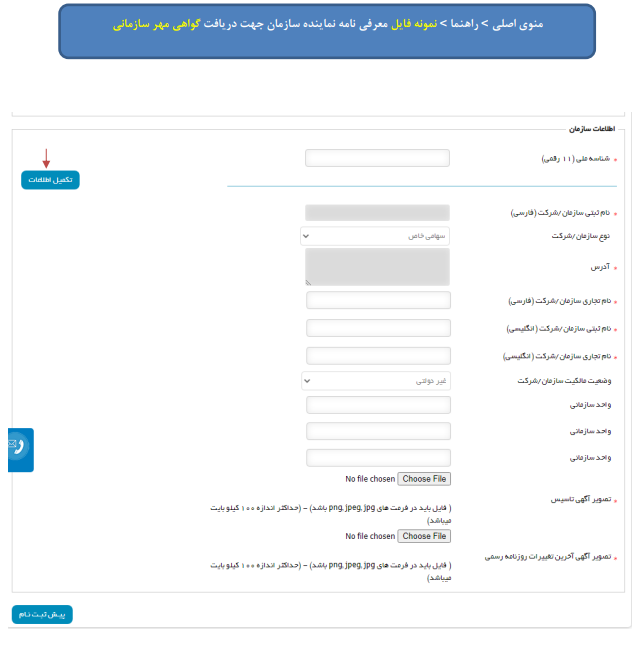
- اطلاعات سازمان
• کد شناسه ۱۱ رقمی سازمان را وارد نمایید. سپس گزینه »تکمیل اطالعات« را انتخاب نمایید.
• فیلدهای نام ثبتی سازمان، نوع سازمان و آدرس به صورت خودکار بارگزاری می شود.
• چنانچه سازمان شما، نام تجاری ندارد ، نام ثبتی را در این گزینه وارد نمایید.
• نام ثبتی و نام تجاری به انگلیسی را در فیلدهای مربوط به خود وارد نمایید.
• تکمیل واحد سازمانی اختیاری بوده و مربوط به سلسله مراتب سازمانی شما می باشد.
• فایل اسکن شده آگهی تاسیس را با فرمت JPG بارگزاری نمایید.
• فایل اسکن شده آگهی آخرین تغییرات روزنامه رسمی را با فرمت JPG بارگزاری نمایید.
• .بعد از تکمیل فرم گزینه »پیش ثبت نام« را در انتهای فرم انتخاب نمایید.
در این مرحله صفحه پرداخت تعرفه گواهی الکترونیکی نمایش داده می شود.
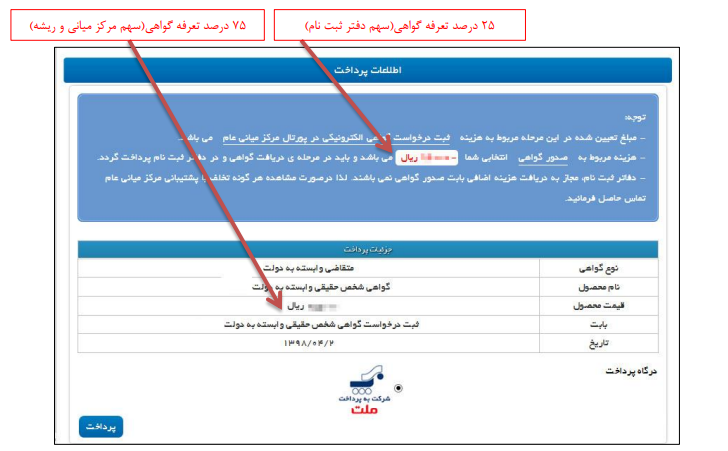
با انتخاب گزینه »پرداخت« وارد صفحه بانکی شده و پرداخت خود را انجام دهید.
چنانچه پرداخت شما موفقیت آمیز باشد صفحه زیر نمایش داده می شود:
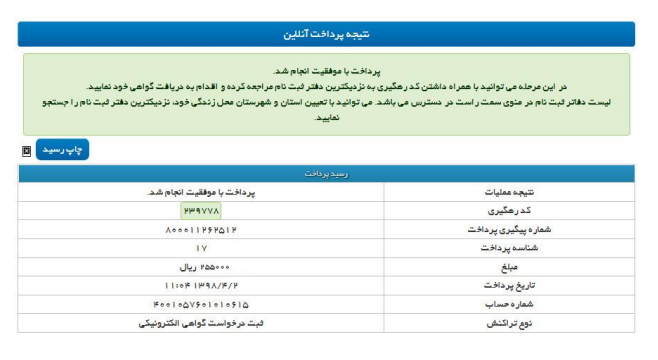
ثبت نام شما با موفقیت انجام شده است.
پس از اخذ کد رهگیری به یکی از دفاتر ثبت نام معرفی شده در سامانه جهت صدور گواهی مراجعه فرمایید.
مدارک شامل: کارت ملی، آگهی تاسیس، آخرین روزنامه رسمی، معرفی نامه
مثال:۲ درخواست گواهی شخص حقیقی وابسته به غیردولت
در این مثال نوع گواهی »متقاضی وابسته به غیر دولت« و محصول »گواهی شخص حقیقی وابسته به غیر دولت« با اعتبار یک سال یا دو سال
را انتخاب نمایید.
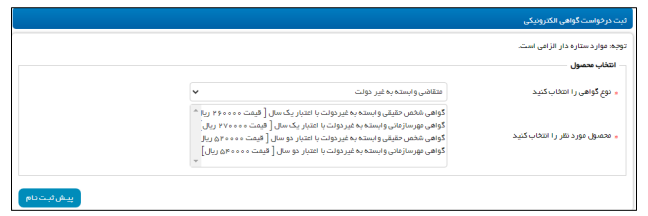
با انتخاب محصول فرم مربوط به این نوع گواهی نمایش داده می شود.
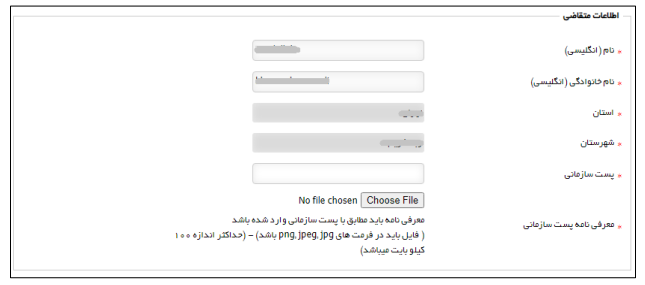
- اطلاعات متقاضی
مشخصات ثبت نام کننده به عنوان متقاضی گواهی امضا در این بخش نمایش داده می شود.
فیلد های خاکستری رنگ شامل (نام، نام خانوادگی با توجه به اطالعات کد ملی درج شده هنگام ثبت نام بارگزاری می شود.)
پست سازمانی متقاضی برای درج در گواهی را در این قسمت وارد نمایید(پست سازمانی می توان ید فارسی یا انگلیسی وارد کنید.)
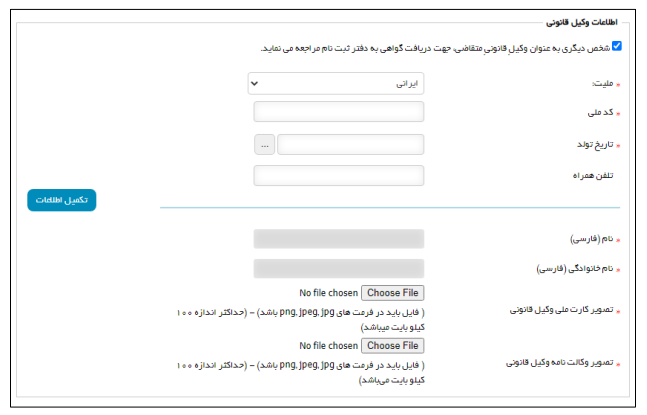
- اطلاعات وکیل قانونی
در صورتیکه گزینه وکیل قانونی را انتخاب نمایید به این معنی می باشد که متقاضی گواهی امکان حضور در دفتر ثبت نام را نداشته و به شخص دیگری
وکالتنامه محضری تنظیم شده در دفاتر اسناد رسمی بابت دریافت گواهی الکترونیکی می دهد.
ملیت را وارد نمایید.
کد ملی را وارد نمایید.
تاریخ تولد را مطابق با تاریخ مندرج در کارت ملی درج نمایید.
دکمه تکمیل اطالعات سمت چپ را انتخاب نمایید تا نام و نام خانوادگی وکیل به صورت خودکار پُر شود.
تصویر کارت ملی را در فرمت های رایج عکس (jpg، jpeg و png )و با حجم حداکثر ۱۰۰ کیلوبایت بارگزاری نمایید.
تصویر وکالتنامه محضری وکیل را در فرمت های رایج عکس (jpg، jpeg و png )و با حجم حداکثر ۱۰۰ کیلوبایت بارگزاری نمایید.
در وکالتنامه باید اخذ گواهی الکترونیکی و توکن از دفاتر ثبت نام قید شده باشد.
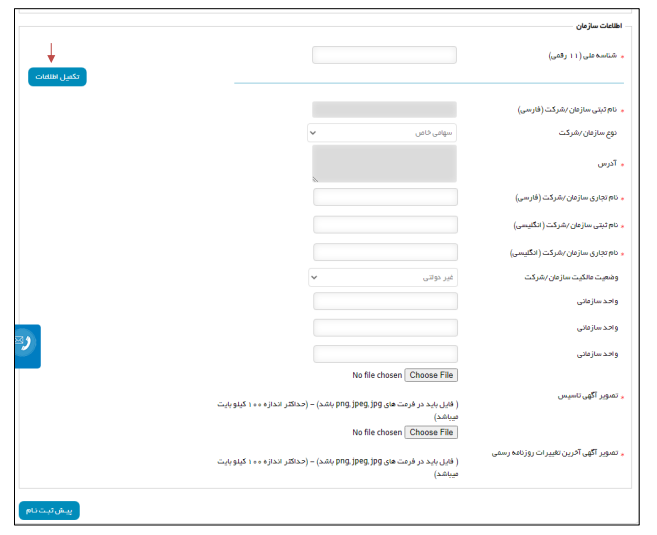
- اطلاعات سازمان
• کد شناسه ۱۱ رقمی سازمان را وارد نمایید. سپس گزینه »تکمیل اطالعات« را انتخاب نمایید.
• فیلدهای نام ثبتی سازمان، نوع سازمان و آدرس به صورت خودکار بارگزاری می شود.
• چنانچه سازمان شما، نام تجاری ندارد ، نام ثبتی را در این گزینه وارد نمایید.
• نام ثبتی و نام تجاری به انگلیسی را در فیلدهای مربوط به خود وارد نمایید.
• تکمیل واحد سازمانی اختیاری بوده و مربوط به سلسله مراتب سازمانی شما می باشد.
• فایل اسکن شده آگهی تاسیس را با فرمت JPG بارگزاری نمایید.
• فایل اسکن شده آگهی آخرین تغییرات روزنامه رسمی را با فرمت JPG بارگزاری نمایید.
• .بعد از تکمیل فرم گزینه »پیش ثبت نام« را در انتهای فرم انتخاب نمایید.
در این مرحله صفحه پرداخت تعرفه گواهی الکترونیکی نمایش داده می شود.
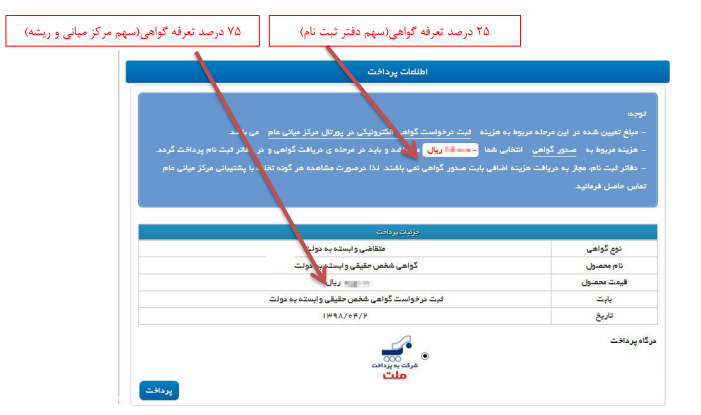
با انتخاب گزینه »پرداخت« وارد صفحه بانکی شده و پرداخت تعرفه را انجام دهید.
چنانچه پرداخت موفقیت آمیز باشد صفحه زیر نمایش داده می شود:
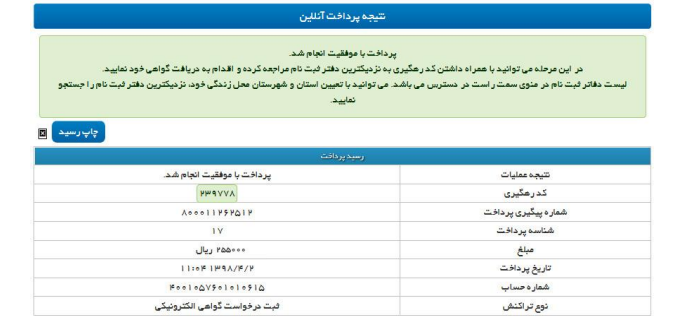
ثبت نام شما با موفقیت انجام شده است.
پس از اخذ کد رهگیری به یکی از دفاتر ثبت نام معرفی شده در سامانه جهت صدور گواهی مراجعه فرمایید.
مدارک شامل: کارت ملی، آگهی تاسیس، آخرین روزنامه رسمی، معرفی نامه
مثال:۳ درخواست گواهی شخص حقیقی مستقل
در این مثال نوع گواهی »متقاضی مستقل« و محصول »گواهی شخص حقیقی مستقل« با اعتبار یک سال یا دو سال را انتخاب نمایید.
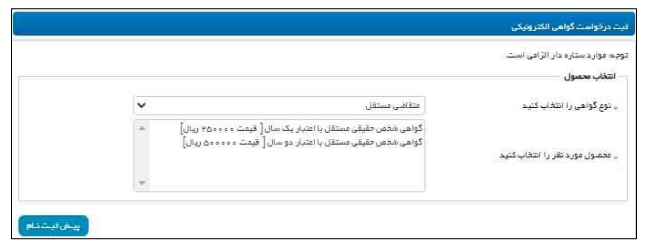
با انتخاب محصول فرم مربوط به این نوع گواهی نمایش داده می شود.
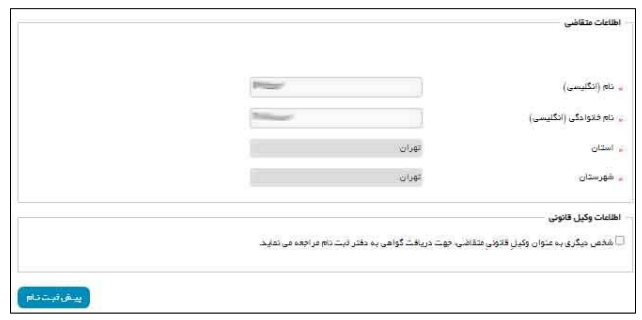
- اطلاعات متقاضی
مشخصات ثبت نام کننده به عنوان متقاضی گواهی امضا در این بخش نمایش داده می شود.
فیلد های خاکستری مانند نام، نام خانوادگی با توجه به اطالعات کد ملی ، و فیلدهای استان و شهرستان با توجه به کد پستی درج شده هنگام ثبت نام
بارگزاری می شود.
در صورتیکه گزینه وکیل قانونی را انتخاب نمایید به این معنی می باشد که متقاضی گواهی امکان حضور در دفتر ثبت نام را نداشته و به شخص دیگری
وکالتنامه محضری تنظیم شده در دفاتر اسناد رسمی بابت دریافت گواهی الکترونیکی می دهد.
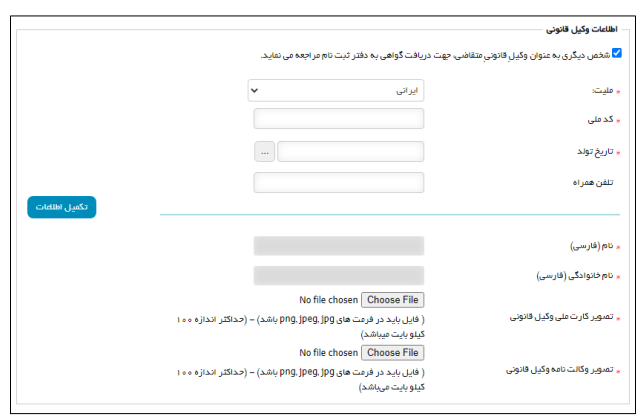
- اطلاعات وکیل قانونی
• در فرم نمایش داده شده
• ملیت را وارد نمایید
• کد ملی را وارد نمایید.
• تاریخ تولد را مطابق با تاریخ مندرج در کارت ملی درج نمایید.
دکمه تکمیل اطالعات سمت چپ را انتخاب نمایید تا نام و نام خانوادگی وکیل به صورت خودکار پُر شود.
• تصویر کارت ملی را در فرمت های رایج عکس (jpg، jpeg و png ) و با حجم حداکثر ۱۰۰ کیلوبایت بارگزاری نمایید
• تصویر وکالتنامه محضری وکیل را در فرمت های رایج عکس (jpg، jpeg و png ) و با حجم حداکثر ۱۰۰ کیلوبایت بارگزاری نمایید
• بعد از تکمیل فرم گزینه »پیش ثبت نام« را در انتهای فرم انتخاب نمایید.
در این مرحله صفحه پرداخت تعرفه گواهی الکترونیکی نمایش داده می شود.
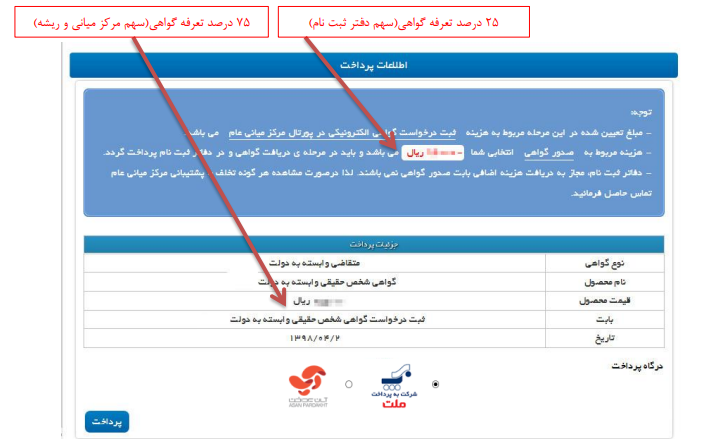
با انتخاب گزینه »پرداخت« وارد صفحه بانکی شده و پرداخت خود را انجام دهید.
چنانچه پرداخت شما موفقیت آمیز باشد صفحه زیر نمایش داده می شود:
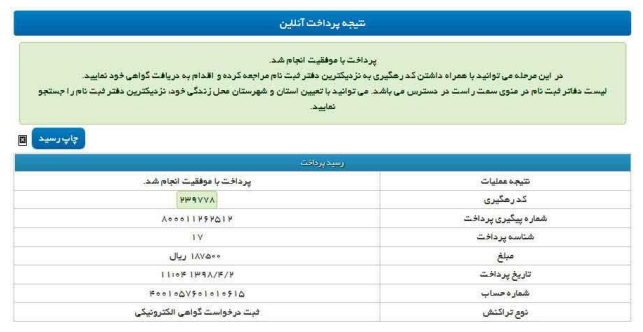
ثبت نام شما با موفقیت انجام شده است.
پس از اخذ کد رهگیری به یکی از دفاتر ثبت نام معرفی شده در سامانه جهت صدور گواهی مراجعه فرمایید.
مدارک شامل: کارت ملی
مثال:۴ درخواست گواهی از طریق CS
در این مثال درخواست گواهی الکترونیکی از طریق CSR را برای نوع »متقاضی وابسته به غیر دولت« و محصول »گواهی مهرسازمانی وابسته
به غیر دولت« با اعتبار یک سال یا دو سال انتخاب نمایید.
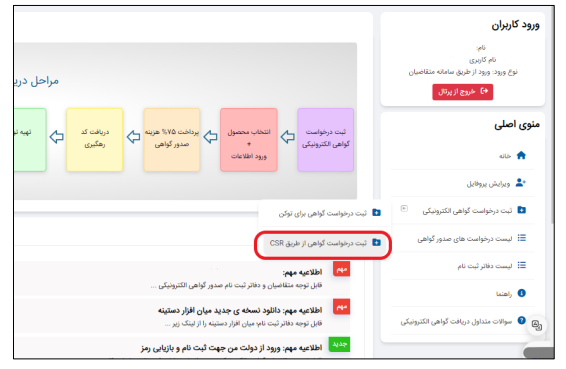
در پنجره نمایش داده شده بعد از انتخاب محصول محتوای فایل csr را در فیلد مربوطه وارد نمایید. سپس گزینه بررسی درخواست را انتخاب
نمایید.
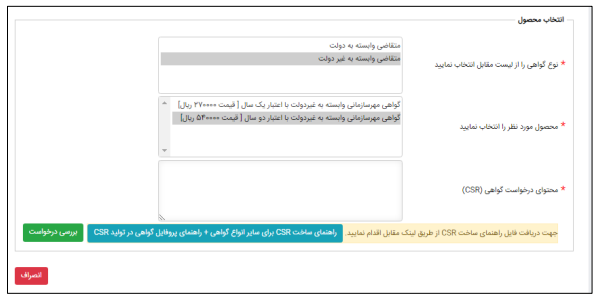
در این مثال فایل csr با اطالعات مرکز توسعه تجارت الکترونیکی ساخته شده است.
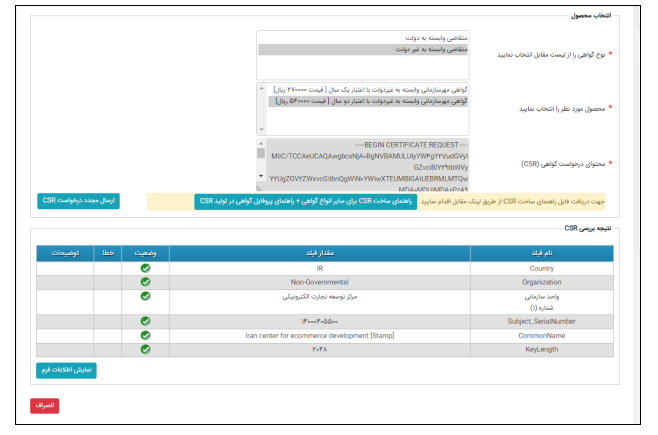
نتایج بررسی CSR در ادامه فرم نمایش داده خواهد شد در صورتیکه که مقادیر CSR صحیح باشد وضعیت تمامی فیلدها با تیک سبز نشان
داده می شود و گزینه ” نمایش اط العات فرم” نمایش داده خواهد شد.
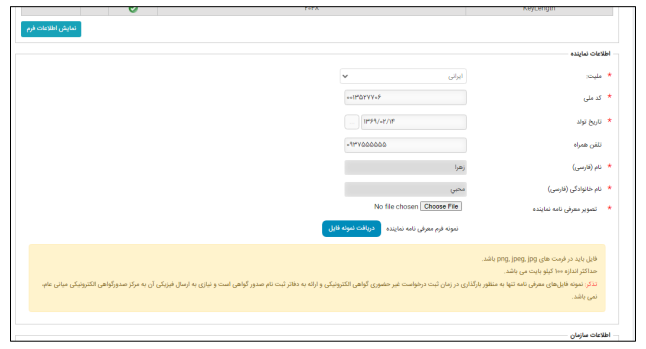
پس از انتخاب گزینه ” نمایش اطالعات فرم” ، اطالعات نماینده نمایش داده می شود،
فایل معرفی نامه را با توجه به نمونه فایل موجود در منوی راهنما انتخاب نمایید.
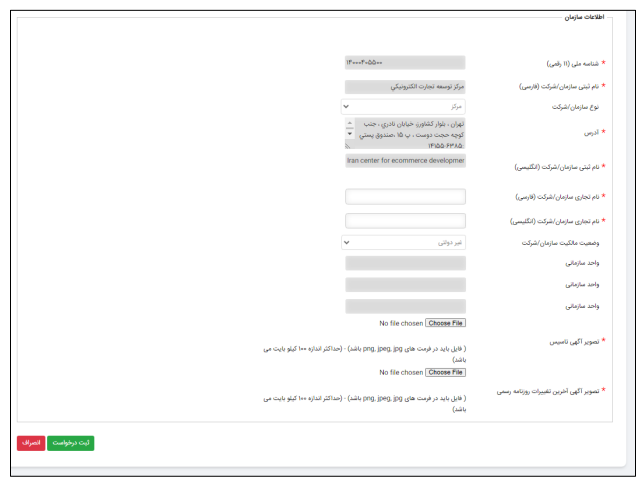
در ادامه فرم اطالعات سازمان با توجه به محتویات فایل csr پر شده است. سایر فیلدها را تکمیل نموده و گزینه ثبت درخواست را در انتهای
فرم انتخاب نمایید.
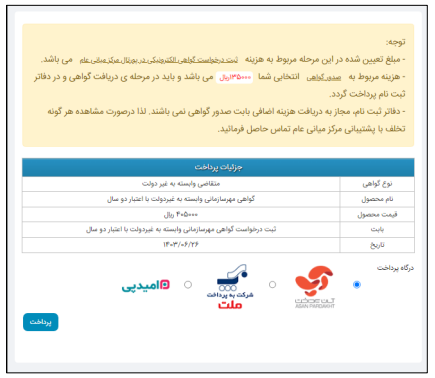
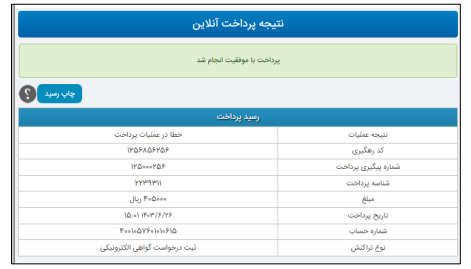
در این مرحله یکی از درگاه های پرداخت را انتخاب نموده و بر روی گزینه پرداخت کلیک نمایید. بعد از پرداخت تعرفه چنانچه تراکنش
موفقیت آمیز باشد صفحه زیر نمایش داده می شود:
پس از اخذ کد رهگیری به یکی از دفاتر ثبت نام معرفی شده در سامانه جهت صدور گواهی مراجعه فرمایید.
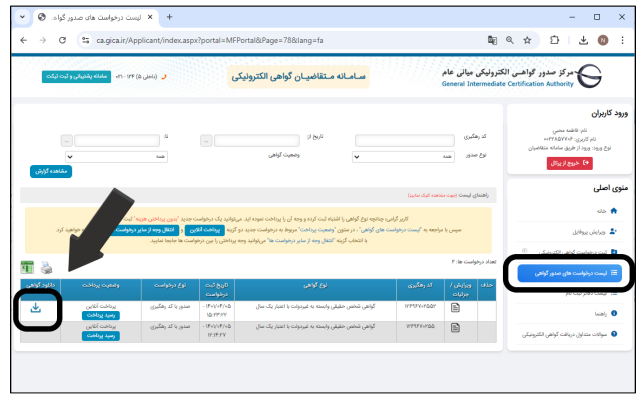
بعد از صدورگواهی توسط دفتر ثبت نام ، مجددا وارد حساب کاربری خود شده و از منوی اصلی گزینه لیست درخواست های
صدور گواهی را انتخاب و گواهی صادر شده را دانلود نمایید.